公開日: 2026.10.31 / 最終更新日: 2026.10.31
Shopifyクーポンの発行方法|種類・使用制限・併用の設定
Shopifyのクーポンは管理画面の[ディスカウント]で、割引の種類とコードか自動かを選んで発行します。使用回数・期間・併用の設定、入力欄が出ない原因、使い切りコードの一括発行、定期購入との関係を表にしました。

Shopifyでクーポンを発行するのに、アプリは要りません。管理画面の[ディスカウント]で[ディスカウントを作成]をクリックし、割引の種類(商品価格から割引、注文金額から割引、Xの購入でYをプレゼント、送料無料)を選び、方法で「ディスカウントコード」を選んでコード名を決めます。続けて割引の値、適用対象、最低要件、対象となるお客様、最大使用回数、組み合わせ(併用)、有効期間を設定して保存すると、お客様はチェックアウトの入力欄にコードを入れて割引を受けられます。アプリや開発が必要になるのは、1人1枚の使い切りコードを数百件単位で作る場合と、段階的な割引のように管理画面の4種類で表せない割引を組む場合です。
メルマガや同梱チラシで配るクーポンを初めて作るEC担当者や、施策のたびにクーポンを出していて設定に自信がない担当者が迷いやすいのは、種類の選び方より、使用回数と併用の設定です。以降は、クーポンの種類と2つの方法、発行の手順と保存前に決める設定、併用のルール、お客様がコードを入力する場所、使い切りコードの一括発行、定期購入アプリとの関係、値引きを常態化させない設計ルールの順に書きます。いつ、どれくらい値引きするかはECセールの頻度と値引き幅の決め方|粗利とブランドの守り方に書いたので、ここではShopifyでの発行と設定に絞ります。
Shopifyのクーポンは4つの種類と2つの方法の組み合わせ
Shopifyの管理画面では、クーポンを「ディスカウント」と呼びます。作るときに決めるのは、何を割り引くか(種類)と、どうやってお客様に適用するか(方法)の2つです。種類は[ディスカウントの種類を選択]のメニューで、方法は作成画面の[方法]の欄で選びます。
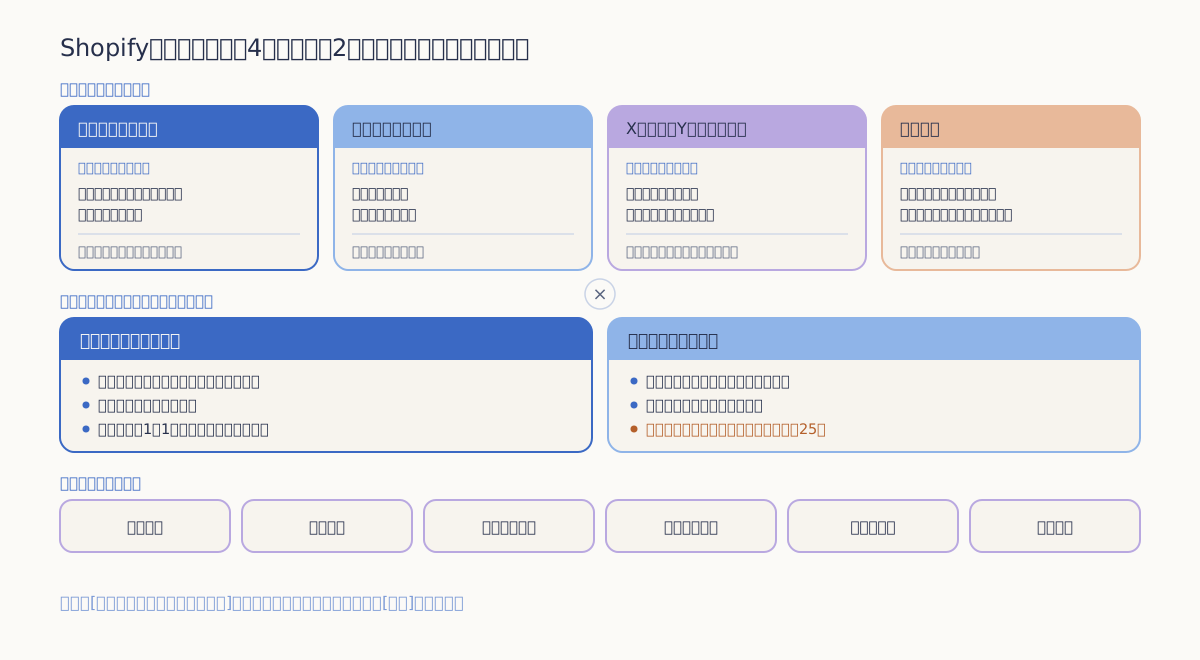
| 種類(管理画面の表示) | 割り引くもの | 併用の設定で使うクラス | 向いている使い方 |
|---|---|---|---|
| 商品価格から割引 | 特定の商品・コレクション(または全商品)の価格から、割合か定額 | 商品ディスカウント | 新商品や特定のシリーズに絞った割引 |
| 注文金額から割引 | 注文の小計から、割合か定額 | 注文ディスカウント | 初回購入や会員向けの全品割引 |
| Xの購入でYをプレゼント | 条件の商品(または金額)を満たすと、別の商品を無料か割引に | 商品ディスカウント | セット買いの促進、サンプルの進呈 |
| 送料無料 | 送料。国の指定と、一定額以上の配送料の除外ができる | 配送ディスカウント | 一定額以上の注文の送料を無料にする |
割合か定額かは、商品価格から割引と注文金額から割引の作成画面で[パーセンテージ]か[定額]を選びます。どちらの割引も送料にはかからないため、送料を下げたい場合は送料無料のディスカウントを別に作ります。定額の割引額が注文の合計を上回っても、商品の価格は0円まで割り引かれ、マイナスにはなりません。Xの購入でYをプレゼントでは、無料や割引になる商品がカートに自動で入ることはなく、お客様が対象の商品をすべて自分でカートに入れる必要があります。
方法は「ディスカウントコード」と「自動ディスカウント」の2つで、どの種類にも使えます。ヘルプセンターは、コードではお客様がコードを忘れてカートを放棄する可能性を、自動ディスカウントではお客様が割引に気付かなかったり、想定より大きな割引を受けたりする可能性を、それぞれのリスクとして挙げています。
| 方法 | 適用のされ方 | 向いている施策 | 設定の注意 |
|---|---|---|---|
| ディスカウントコード | お客様がチェックアウトでコードを入力したときに適用 | メルマガ、LINE、同梱物、紹介など、配る相手を絞る施策 | コードが広まると、配っていない相手にも使われる。使用回数と期間で上限を決める |
| 自動ディスカウント | 条件を満たしたカートとチェックアウトで自動で適用 | 全品セール、コレクション単位の値引き、まとめ買いの割引 | 有効にできるのはアプリによるものを含めて最大25件。条件を広く取ると、ほぼ全員に適用される |
クーポンの発行手順と、保存前に決める設定項目
ディスカウントコードの作り方は、どの種類でもほぼ同じです。商品価格から割引のコードを例にすると、手順は次のとおりです。
- 管理画面の[ディスカウント]を開き、[ディスカウントを作成]をクリックする
- [ディスカウントの種類を選択]で[商品価格から割引]を選ぶ
- [方法]で[ディスカウントコード]を選び、コード名を入力するか、[コードを生成]でランダムなコードを作る
- [値]で[パーセンテージ]か[定額]を選び、割引の値を入れる
- [適用対象]で[特定の商品]か[特定のコレクション]を選び、対象を追加する
- 最低要件、対象となる要件(使えるお客様)、ディスカウントの最大使用回数、組み合わせ、有効期間を設定し、[保存]をクリックする
保存前の設定は、どれも「誰が、何に、何回、いつまで使えるか」を決める項目です。未設定のまま保存すると、誰でも、何度でも、期限なく使えるクーポンになります。
| 設定項目 | 選べる内容 | 決めずに出したときに起きること |
|---|---|---|
| コード名 | 任意の文字列か、[コードを生成]によるランダムなコード。特殊文字は使わない | 推測しやすい名前は、配っていない相手にも入力される |
| 値 | パーセンテージか定額 | 商品単位の定額割引は、数量の分、割引が重なる(次の段落) |
| 適用対象 | 特定の商品、特定のコレクション(商品価格から割引の場合) | 対象外にしたい商品(セール品や定期便の商品など)まで割り引かれる |
| 最低要件 | 最低購入金額か最低アイテム数。金額は商品価格で計算し、送料と税は含めない | 少額の注文にも割引が付き、送料を負担すると赤字になる注文が出る |
| 対象となる要件 | すべてのお客様、特定のお客様、顧客セグメント、マーケット | 転送されたコードを、想定外の相手も使える |
| ディスカウントの最大使用回数 | 使用できる合計回数の上限、お客様1人につき1回の制限。初期状態は無制限 | 同じお客様が何度も使える。配った枚数を超えて使われる |
| 組み合わせ | 併用を許すディスカウントのクラス(商品・注文・配送) | 意図しない割引が重なる。または併用できないことへの問い合わせが来る |
| 有効期間 | 開始日と終了日。終了日を設定しなければ無期限 | 施策が終わっても使われ続ける |
定額の割引で見落としやすいのが、[注文ごとにディスカウントを1回のみ適用する]のチェックです。特定の商品やコレクションに定額の割引を設定すると、このチェックを入れない限り、注文内の対象商品すべてに適用されます。ヘルプセンターの説明では、商品固有のコードはその商品のすべての数量に適用され、同じ商品を10個入れれば10個すべてが割り引かれます。1点500円引きのつもりで出したコードでも、5個買われれば2,500円引きになる設定です。1注文につき1回に限って割り引くなら、このチェックを入れます。
[お客様1人につき1回に制限する]は、お客様のメールアドレスまたは電話番号で使用を追跡します。この制限はそのディスカウント単位でかかるため、ディスカウントを削除して同じ条件で作り直すと、前のコードを使ったお客様ももう一度使えます。開始日と終了日は管理画面で選んだタイムゾーンで判定されるので、ストアのタイムゾーンが日本時間になっているかも見ておきます。
対象を顧客セグメントで絞ったディスカウントは、既存のお客様にしか適用されません。初めて買うお客様は、初回注文が終わるまで顧客プロフィールがなく、セグメントに入らないためです。初回購入向けのクーポンをセグメントで絞ると、狙った新規のお客様が使えなくなります。初回向けはセグメントで絞らず、1人1回の制限と期間で範囲を決め、配る経路(会員登録の完了メールなど)で相手を絞ります。
併用(組み合わせ)のルール|クラスごとに許可する
Shopifyのディスカウントは、適用先によって3つのクラスに分かれます。特定の商品やコレクションに適用する商品ディスカウント、カートの小計に適用する注文ディスカウント、送料を変える配送ディスカウントです。併用は、それぞれのディスカウントの[組み合わせ]で、どのクラスとの組み合わせを許すかにチェックを入れて決めます。複数の割引が同じ注文にかかるのは、関係するディスカウントの両方で組み合わせが許可されている場合です。
| 組み合わせ | 可否 | 補足 |
|---|---|---|
| 注文ディスカウント+配送ディスカウント | すべてのストアで可 | 会員向けの割引と送料無料を同時に出す場合など |
| 商品ディスカウント+配送ディスカウント | すべてのストアで可 | 特定商品の割引と送料無料を同時に出す場合など |
| 別々の商品にかかる商品ディスカウント同士 | すべてのストアで可 | 商品Aの割引と商品Bの割引が同じカートに入る場合 |
| 商品ディスカウント+注文ディスカウント | 対象要件を満たすストアで可 | checkout.liquidのカスタマイズを使っていないことなどが要件 |
| 注文ディスカウント同士 | 対象要件を満たすストアで可 | 割合の割引は、どちらも元の小計に対して計算される |
| 同じ商品にかかる商品ディスカウント同士 | Shopify Plusのストアに限り可 | ロイヤルティの割引と季節の割引を同じ商品に重ねる場合など |
| 配送ディスカウント同士 | 不可 | 1つの注文にかかる送料の割引は1つ |
数の上限もあります。1つの注文でお客様が使えるコードは、商品または注文のディスカウントコードが最大5つ、配送ディスカウントコードが1つです。割合の注文ディスカウントが2つ重なった場合は、どちらも元の小計に対して計算されるので、10%引きと20%引きが重なれば合計30%引きになります。併用できないコードを複数入れた場合や、自動ディスカウントとコードの両方が条件を満たした場合は、お客様にとって最もお得な割引、またはその組み合わせが自動で選ばれます。Shopify Plus以外のプランでは、Xの購入でYをプレゼントの対象商品に、ほかの商品ディスカウントは重なりません。
新しく作るクーポンは、併用を許さないか、送料無料との組み合わせに限って許す設定から始めると、割引の重なりを読み違えにくくなります。併用を許す場合は、最も割引が大きくなる組み合わせでテスト用のカートを作り、粗利が残るかを計算してから公開します。ヘルプセンターは、組み合わせの状況が分かるコード名(STACK10-SHIPPINGのような名前)を付けることも勧めています。
お客様がコードを入力する場所と、入力欄が表示されないとき
ディスカウントコードの入力欄は、チェックアウトの画面にあります。お客様は商品をカートに入れてチェックアウトへ進み、入力欄にコードを入れて適用します。Shopify POSを使っていれば、店頭でもコードを使えます。存在しないコードや期間外のコードを入れると「有効なディスカウントコードを入力してください」と表示され、カートの商品が対象外のときは、そのコードがカート内のアイテムに有効ではない旨のメッセージが出ます。
ヘルプセンターは、チェックアウトに入力欄が表示されない理由として次を挙げています。お客様から「入力欄がない」と問い合わせを受けたときは、この順で確かめます。
- お客様が使える有効なディスカウントコードが、ストアに1つもない
- 下書き注文の請求書やリンクからのチェックアウトで、初期設定ではお客様が自分でコードを適用できない
- お客様がShop Payで支払おうとしていて、Shop Payアカウントにまだログインしていない
- 価格やチェックアウトの動作を変える外部アプリが、入力欄の表示に影響している
コードの入力を省きたい場合は、共有可能なリンクかQRコードを使います。ディスカウントの詳細画面の[プロモート]から[共有可能なディスカウントコードを取得]を選んで作ったリンクを開くと、そのディスカウントがお客様のカートに自動で適用されます。リンク先はホームページ、特定の商品、特定のコレクションから選べ、マーケティングキャンペーンを選べばUTMのパラメーターも付きます。リンクに付けられるディスカウントは1つで、外部アプリで作ったディスカウントにはこのオプションがありません。カートを離れたお客様へのリカバリーメールにコードを自動で適用する設定もありますが、配信のタイミングや送りすぎない設計はカゴ落ち対策|リカバリーメールの配信タイミングと効果の測り方で扱っています。
1人1枚の使い切りコードを一括で発行する方法
同梱チラシ、紹介の特典、インフルエンサーごとのコードのように、1人に1つずつ違うコードを配りたい場面があります。管理画面の作成手順にあるのは、1つのディスカウントにコード名を入力するか、[コードを生成]でランダムなコードを作る操作で、数百件のコードを一度に作る手順はありません。ディスカウントのCSVはエクスポート専用で、CSVからコードを取り込むこともできません。一括で発行するには、次のどちらかを使います。
| 方法 | できること | 向いている場合 | 確認すること |
|---|---|---|---|
| App Storeのコード一括生成アプリ | 1つのディスカウントに、ユニークなコードを大量に生成または取り込み、CSVでエクスポートする | メール配信ツールや紙の同梱物でコードを配る | 無料プランの範囲と有料プランの境目。例として、Bulk Discount Code Bot(Seguno)は無料プランで3つのディスカウントセットまで、有料プランでコードの生成数が無制限と掲載 |
| Shopifyの開発者向けAPI | 既存のディスカウントにコードを一括で追加する(1回のリクエストで最大250件) | 自社の会員基盤やシステムと連動させてコードを発番する | 開発が必要。ディスカウントの書き込み権限を持つアプリを用意する |
どちらの方法でも、1つのストアで作れるユニークなディスカウントコードは累計2,000万件が上限で、外部アプリやカスタムの仕組みでもこの上限は引き上げられません。使い切りにするための使用回数の扱いや、使われたコードの確認方法はアプリごとに違うため、掲載とアプリのヘルプで読んでから配ります。配布の経路ごとにコードを分けておけば、どの経路から何件使われたかを後から追えます。
定期購入アプリとクーポンの関係
定期購入を設定しているストアでは、商品価格から割引、注文金額から割引、送料無料の作成画面に[購入タイプ]の欄が出て、適用先を[1回限りの購入]、[定期購入]、[両方]から選べます。購入タイプを絞ると、最低購入金額の計算にも、その購入タイプの商品だけが数えられます。通常の購入向けのクーポンを定期便の申し込みに使わせたくない場合は、ここで[1回限りの購入]を選びます。
迷いやすいのは2回目以降の注文です。Shopify Subscriptionsのヘルプセンターには、管理画面の[ディスカウント]で作った自動ディスカウントは定期購入の注文に適用でき、各注文に指定の割引がかかると書かれています。全品対象のセール用の自動ディスカウントを[両方]のまま有効にすると、期間中の定期便の注文にも割引がかかる場合があるので、購入タイプを見直してから有効にします。
一方、初回のチェックアウトで入力したコードが2回目以降の請求にも引き継がれるかは、使っている定期購入アプリと設定によって変わります。Shopifyの開発者向けドキュメントには、コードの割引を何回目の請求まで適用するかを決める項目(請求サイクルの回数)があり、3を指定すれば最初の3回の請求にだけ割引が付きます。管理画面やアプリでこれをどう設定できるかはアプリごとに違うので、「初回だけ割引」と「3回目まで割引」のどちらで出すかを決めてから、テスト注文で2回目の請求額を確かめます。定期購入アプリの選び方はShopify定期購入アプリの選び方|決済・解約・移行の確認点にあります。
値引きを常態化させないクーポンの設計ルール
クーポンは作るのが簡単なぶん、施策のたびに増え、終わらないまま残りやすい仕組みです。期限のないコードがSNSやクーポン情報を集めるサイトに載ると、定価で買うつもりだったお客様まで割引で買うようになります。発行のたびに、次の5つを決めてから保存します。
- 終了日を必ず入れる:終了日を設定しなければ無期限になる。施策の期間より長く残さない
- 配る相手と経路を決める:顧客セグメントや1人1回の制限で範囲を合わせ、誰でも入力できる汎用のコードを公開の場に出さない
- 上限を数字で決める:配る枚数に合わせて、合計の使用回数を設定する
- 併用の範囲を決める:許すのは送料無料との組み合わせに限るところから始める
- 測り方を決める:配布経路ごとに別のコードを作り、[ディスカウント別の売上]レポートで使われた回数と売上を比べる
施策が終わったら、[ディスカウント]の一覧で有効なまま残っているものを無効にします。一括操作を使えば、複数のディスカウントをまとめて無効にできます。月に一度はディスカウントをCSVにエクスポートし、有効なコードと期限の一覧を見て、残しているコードに理由があるかを点検します。値引き幅の上限を粗利から決める方法とセールの間隔の決め方はECセールの頻度と値引き幅の決め方|粗利とブランドの守り方、送料無料のラインで客単価を上げる考え方はEC客単価の上げ方|クロスセル・送料無料ライン・セット販売の順番にあります。
まとめ|種類と方法を選び、回数・期間・併用を決めて発行する
Shopifyのクーポンは、管理画面の[ディスカウント]で、4つの種類から割り引くものを、コードか自動かで適用のされ方を選んで発行します。保存の前に、適用対象、最低要件、対象のお客様、最大使用回数、組み合わせ、有効期間を決め、定額の割引では[注文ごとにディスカウントを1回のみ適用する]を、定期購入のあるストアでは[購入タイプ]を選びます。使い切りコードの一括発行はアプリかAPIで行い、施策が終わったコードは無効にして、値引きが常に出ている状態を作らないようにします。
クーポンの発行ルールを、粗利の残り方や配布経路ごとの数字まで含めて組みたい場合は、awai Build(中小メーカー・卸向けの自社EC伴走支援)が、ルールの設計とShopifyでの設定から、配布後の使用状況と売上の確認までを受け持ちます。料金は構築費+月額(3プラン)+売上連動の組み合わせです。サービスの内容はawai Buildのサービス詳細をご覧ください。
自社ECの「作り方」も「伸ばし方」も、30分の無料相談で一緒に整理します作り方・予算のかけ方・マーケの知見・広告運用のうち、どれか一つが欠けていても、良い商品は売上につながりません。現状のEC・SNS・顧客データをうかがい、どこから伴走を始めるべきかをその場でご案内します。よくある質問
- Q. Shopifyでクーポンを発行するのにアプリは必要ですか?
- A. 必要ありません。管理画面の[ディスカウント]から、商品価格から割引、注文金額から割引、Xの購入でYをプレゼント、送料無料の4種類を、ディスカウントコードか自動ディスカウントとして作れます。アプリや開発が必要になるのは、1人1枚の使い切りコードを数百件単位で作る場合や、段階的な割引のように管理画面の種類で表せない割引を組む場合です。
- Q. クーポンを1人1回だけ使えるようにするにはどうすればよいですか?
- A. 作成画面の[ディスカウントの最大使用回数]で[お客様1人につき1回に制限する]にチェックを入れます。お客様のメールアドレスまたは電話番号で使用が追跡されます。この制限はそのディスカウントに対してだけかかるため、削除して作り直すと、前に使ったお客様ももう一度使えます。配る枚数に合わせて、合計の使用回数の上限もあわせて設定してください。
- Q. チェックアウトにクーポンの入力欄が表示されないのはなぜですか?
- A. ヘルプセンターは、ストアに有効なディスカウントコードが1つもない、下書き注文の請求書やリンクからのチェックアウトである、お客様がShop Payにログインしていない、価格やチェックアウトを変える外部アプリが影響している、の4つを理由に挙げています。問い合わせを受けたら、この4点を順に見てください。
- Q. 複数のクーポンを同時に使えますか?
- A. 各ディスカウントの[組み合わせ]で、併用を許すクラス(商品・注文・配送)にチェックを入れれば使えます。1つの注文で使えるのは、商品または注文のディスカウントコードが最大5つ、配送ディスカウントコードが1つです。併用できない組み合わせのときは、お客様にとって最もお得な割引が自動で選ばれます。
- Q. 定期購入の商品にもクーポンは使えますか?
- A. 使えます。定期購入を設定しているストアでは、作成画面の[購入タイプ]で、適用先を1回限りの購入、定期購入、両方から選べます。初回に入力したコードが2回目以降の請求にも適用されるかは、定期購入アプリと設定によって変わるため、テスト注文で2回目の請求額を確かめてから配ってください。
関連記事
- 2026.10.31makeshopからShopifyへの移行|移せるデータと手順makeshopからShopifyへの移行で、商品・会員・注文・定期購入のデータの書き出し方と取り込み方、会員のログイン方式の変化、旧URLのリダイレクト、ドメインと決済の切り替えを、契約満了日から逆算した進め方とあわせて書きました。読む
- 2026.10.31EC-CUBEからShopifyへの移行|移す機能とやめる機能EC-CUBEからShopifyへの移行は、プラグインと独自改修をCSV・アプリ・作り直し・やめるの4つに分ける判断で作業量が決まります。2系と4系のCSVの違い、パスワード、URLリダイレクト、決済の切り替えも書きました。読む
- 2026.10.31カラーミーからShopifyへの移行|データ・URL・ドメインカラーミーショップからShopifyへ移る手順を、出せるCSVと取り込み方、「?pid=」形式の商品URLの転送、カラーミーで取得したドメインの扱い、決済と定期購入の再設定、置き換えるアプリの順に書きました。読む
- 2026.10.31futureshopとShopifyの比較|料金・機能・実店舗futureshopとShopifyの違いを、料金の構造、標準機能とアプリ、デザイン、定期購入、実店舗連携、海外販売、サポートで比べます。2026年10月時点の公式料金、状況別に合いやすい候補、乗り換え時の確認点も載せています。読む