公開日: 2026.10.31 / 最終更新日: 2026.10.31
Shopify売上レポートの見方|入金額と合わない理由と月次照合
Shopifyの売上は、販売レポート・注文CSV・Shopifyペイメントの支払いの3か所で数え方が違います。総売上・純売上・販売合計の意味、入金額と合わない理由、月次の照合手順と使うCSVの列を表にしました。

Shopifyの売上の数字は、管理画面の[分析] > [レポート]にある販売レポート(売上レポート)、[注文管理]からエクスポートする注文CSV、[財務]にあるShopifyペイメントの支払いの3か所から取り出せます。この3つは同じ月でも金額が一致しません。販売レポートは注文の価値を注文日(取り消しは処理した日)で数え、注文CSVは注文ごとの作成時点の金額を並べ、支払いは決済が確定して手数料と返金を差し引いた後の資金の動きを支払い日で数えるためです。月次の締めでは、販売レポートの販売合計から入金額までの差を、返品・割引・送料と税・手数料・決済のタイミングに分けて説明できれば数字が締まります。
月末に経理から「Shopifyの売上と入金が合わない」と聞かれ、どの画面の数字を出せばよいか迷うEC担当者は多いはずです。以降は、3つの数字の出どころ、販売レポートの指標の意味、合わない理由、総売上から入金額までの段階、月次の照合手順、照合に使うCSVの列の順に書きます。内容はShopifyヘルプセンターの記載(2026年10月時点)に基づきます。
売上の数字が出てくる3つの場所|販売レポート・注文CSV・支払い
管理画面のメニュー名は「売上レポート」ではなく、[分析] > [レポート]で[カテゴリー]を「販売」に絞ると出る販売レポートと、「財務」に絞ると出る財務レポートです。財務レポートの中に、販売の数字をまとめた「財務サマリー」と、お客様の決済を数える決済の財務レポートがあります。Shopifyペイメントを使っている場合は、これに加えて[財務]の支払いページと、[財務] > [ドキュメント]にあるShopifyペイメントのアクティビティレポートで、銀行口座へ送られた資金を確認できます。
| 出どころ | 数えているもの | いつの数字として載るか | 主な使い道 |
|---|---|---|---|
| 販売レポート([分析] > [レポート]、カテゴリー「販売」) | 注文に含まれる商品の価値。お客様との間のお金の動きは追跡しない | 販売は注文が行われた日、取り消しは処理された日 | 月の売上、商品別・チャネル別の内訳 |
| 財務レポート(カテゴリー「財務」) | 財務サマリーは販売・決済・ギフトカードなどの概要。決済の財務レポートはお客様が行った決済 | 販売は注文日、決済は決済が行われた日 | 販売合計と決済額の比較、決済方法別の集計 |
| 注文CSV([注文管理] > [エクスポート]) | 注文ごとの小計・送料・税・合計・ディスカウント・返金額など。注文が作成されたときの情報 | 注文の作成日時(Created at)。返金額は同じ注文の行に載る | 注文単位の突き合わせ、明細の加工 |
| Shopifyペイメントの支払い([財務] > 支払い) | 支払いごとの請求額・返金・調整・手数料・保留金と、含まれる取引 | Shopifyが銀行へ送金した支払い日 | 銀行の入金明細との照合 |
| Shopifyペイメントのアクティビティレポート([財務] > [ドキュメント]) | 期間中の残高の動き(開始残高、ストアの収益、手数料、支払い、終了残高) | 残高が動いた日。データは3日遅れで反映 | 月末の照合、会計担当者への提出(PDFで保存できる) |
ヘルプセンターは、Shopifyペイメントのアクティビティレポートについて「会計目的の収益計算書ではありません」と明記しています。売上として計上する数字は販売レポート側、口座に入った資金の確認は支払い側、と役割を分けて読むのが出発点です。
販売レポートの指標の意味|総売上・純売上・販売合計
販売レポートでは、似た名前の指標が並びます。ヘルプセンターの定義を表にしました。なお、以前「返品」と呼ばれていた指標は「売上取り消し」に名前が変わり、旧来の返品に関する指標は2026年5月1日で削除されると案内されています。古い社内資料に「返品」とある列は、いまの画面では売上取り消しに当たります。
| 指標 | 定義 | 読むときの注意 |
|---|---|---|
| 総売上 | 商品の価格×数量(税、発送、ディスカウント、取り消しの前) | 保留中・キャンセル済み・未払いの注文も含む。テスト注文と削除された注文は含まない |
| ディスカウント | 商品へのディスカウントと、注文全体のディスカウントの配分の合計 | 注文全体の割引は、注文内の各商品に売上の比率で割り振られる |
| 売上取り消し | マイナスの金額になる注文調整のすべて | 返品された商品の金額に加え、キャンセル、注文の編集、送料・税・手数料・ディスカウントの調整を含む |
| 純売上 | 総売上-ディスカウント-売上取り消し | 送料と税は入らない |
| 配送 | 配送料-配送料のディスカウント-返金済みの配送料 | お客様から受け取った送料。運送会社への支払いではない |
| 税 | 注文に基づく税の合計額 | 日本のストアは内税価格が求められている |
| 販売合計 | 総売上-ディスカウント-売上取り消し+税+配送+手数料(関税を徴収している場合は関税も加える) | ここでの手数料は返品手数料などお客様に請求した金額で、決済手数料ではない。Shopifyホームの概要に出る金額と同じで、取り消しの多い日はマイナスになる |
日本のストアは内税価格で販売することが求められており、Shopifyは価格に含まれる税額を「税率×価格÷(1+税率)」で計算すると案内しています。販売合計の式では税を後から足しているため、販売レポートの総売上と純売上は税を含まない金額として読むのが自然です。自社のストアで、税込価格の商品を1点買った注文を1件選び、表示価格と総売上・税の値を見比べておくと、経理に説明するときに迷いません。
ほかにも、販売レポートの数え方には次の決まりがあります。
- チャージバック(カード会社経由の支払い取り消し)は販売レポートに含まれない
- ギフトカードを販売した金額は販売レポートに含まれず、お客様がギフトカードで買い物をしたときに、その商品の全額が販売として計上される
- 期間別の販売合計レポートでは、注文日より後に注文を編集すると、その編集が別の注文のように表示される
- 期間別の販売合計レポートに商品ごとの列を足してCSVで書き出すと、1注文が商品の数だけ行に分かれ、注文数が管理画面より多く数えられる
- 注文、お客様、商品を削除すると、そのデータはレポートから消える
販売レポート・注文CSV・入金額が合わない理由
3つの数字がずれる理由は、おおむね次の7つに分けられます。月次の差額を説明するときは、この表の行ごとに金額を出します。
| 理由 | 販売レポート | 注文CSV | Shopifyペイメントの入金 |
|---|---|---|---|
| 返品・返金・キャンセル | 処理した日にマイナスで計上。前月の注文の返金は今月の売上から引かれる | 元の注文の行のRefunded Amount(返金額)に載る。Totalは注文時の金額のまま | 返金した額が次の支払いから差し引かれる |
| 割引 | 総売上から引いて純売上を出す | Discount Amountに金額、Discount Codeにコード。自動ディスカウントはコードの列に出ない | 割引後の金額だけが決済される |
| 送料と税 | 純売上には入らず、販売合計に入る | ShippingとTaxesに分かれ、Totalに含まれる | お客様が払った総額で決済される |
| 決済手数料 | 載らない | 載らない | 取引ごとの手数料が差し引かれて送金される |
| 決済のタイミング | 注文日で計上。未払いや保留中の注文も含む | Created at(注文日時)とPaid at(決済確定日)が別の列 | 決済の確定から送金まで日数があり、銀行への反映にさらに1〜3営業日かかる |
| Shopifyペイメント以外の決済 | 決済方法に関係なく注文の価値で計上 | Payment Methodに決済方法が載る | 後払い・コンビニ払い・銀行振込・代金引換などは、それぞれの決済サービスや口座に入る |
| チャージバック・保留金・調整 | 載らない | 載らない | 差し引かれたり保留されたりして、支払いが少なくなる |
見落とされやすいのが、決済のタイミングです。ヘルプセンターには、お客様が5月に注文して6月に支払った場合、注文は5月の販売財務レポートに、決済は6月の決済財務レポートに入るという例が載っています。また、承認された決済が確定前にキャンセルされた場合、販売レポートにはプラスとマイナスの金額が並び、決済の財務レポートには何も表示されません。
日本のShopifyペイメントには、入金の日程に固有の条件があります。支払いスケジュールは週ごとか月ごとから選び、日ごとは選べません。決済期間は5日間に支払日までの残り日数を足した日数で、金曜日・土曜日・日曜日に確定した決済はまとめて1回の支払いになります。返金やチャージバックで残高がマイナスになった場合、銀行口座から引き落とされることはなく、今後の支払いと相殺されるまでマイナス残高として残ります。月末に入金が少ない、あるいは入金がない月は、この相殺が起きていないかを支払いの詳細で見ます。
決済手数料の率は、利用しているShopifyのプランによって変わります。率は管理画面の[設定] > [決済]で、Shopifyペイメントの[管理する]から確認できます。プランごとの手数料の考え方はShopifyの費用|月額料金・手数料・プラン比較【2026年】にまとめています。
総売上から入金額までの5つの段
総売上から入金額までは、次の図の5つの段を順に通って金額が変わります。月次の照合は、各段の間で何がいくら増減したかを埋めていく作業です。
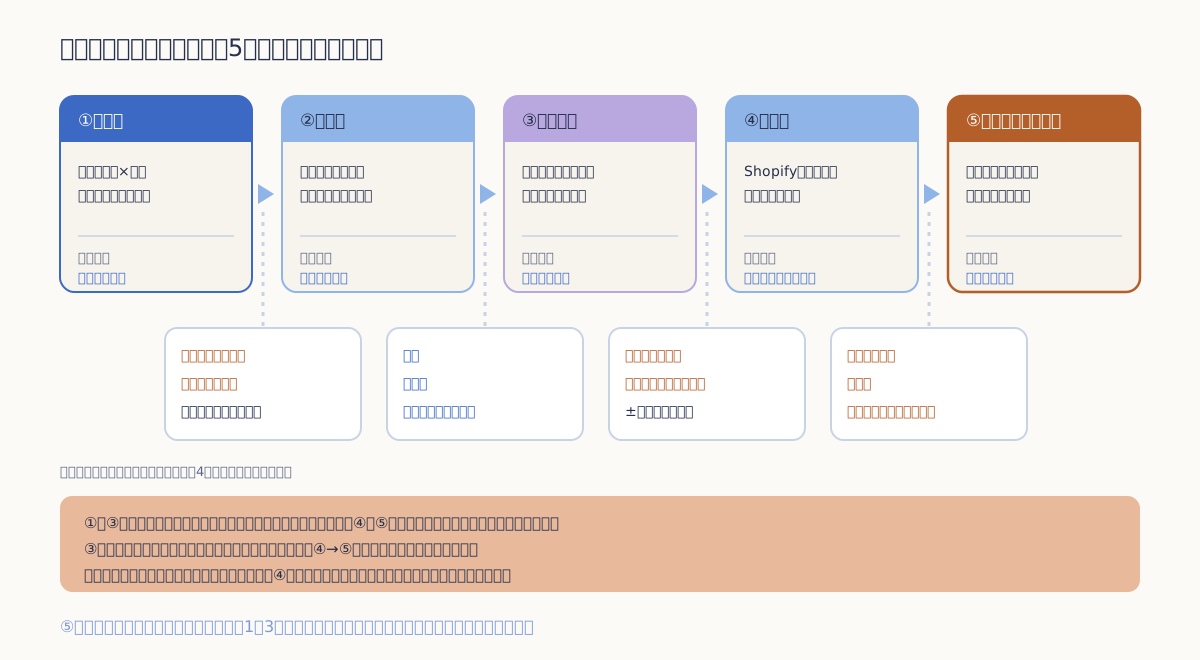
- ①総売上→②純売上:ディスカウントと売上取り消しを引く。販売レポートの列で金額が出る
- ②純売上→③販売合計:税・配送と、お客様に請求した手数料(返品手数料など)を足す。財務サマリーの販売合計の内訳で見られる
- ③販売合計→④Shopifyペイメントの決済額:未払いの注文、Shopifyペイメント以外の決済、前月の注文で今月に決済されたものと今月の注文で来月に決済されるものを調整する。決済の財務レポートを方法別・ゲートウェイ別に出すと分けられる
- ④決済額→⑤支払い:決済手数料、返金、チャージバックや保留、調整を引く。アクティビティレポートの手数料・返金・異議申し立て・リザーブと保留の各グループで確認する
- ⑤支払い→銀行の入金:支払い日から口座への反映まで1〜3営業日かかる。月末をまたいだ支払いは、Shopify側の支払い日と銀行の入金日で月がずれる
月次の照合手順|締め日に出す数字と順番
毎月の締めでは、次の6つの手順で数字を出します。毎月同じ画面・同じ期間・同じ列で出すことで、前月との比較もできるようになります。
- 期間とタイムゾーンをそろえる:レポートはストアのタイムゾーンで日付を区切る。CSVの日時にはタイムゾーンの差が付いているため、月初と月末の境目にある取引を見るときは時差を加味する
- 販売の数字を控える:販売レポートまたは財務サマリーで、その月の総売上・ディスカウント・売上取り消し・純売上・配送・税・販売合計を記録する
- 決済の数字を分ける:決済の財務レポートで、決済方法別・ゲートウェイ別の純決済額(決済総額-返金)を出し、Shopifyペイメントとそれ以外に分ける
- Shopifyペイメントの残高を締める:アクティビティレポートをその月の期間で開き、開始残高+ストアの収益-手数料-支払い=終了残高になっているかを見て、PDFで保存する
- 支払いを銀行の入金と突き合わせる:支払いページで支払い日ごとの金額と銀行照会番号を控え、銀行の入金明細と1件ずつ照らす。差が出た支払いは、その支払いの取引をCSVで書き出して内訳を見る
- Shopifyペイメント以外の入金を確認する:後払いやコンビニ払いなどの決済サービス、銀行振込、代金引換の入金明細を、注文CSVのPayment Methodで絞った注文と照らす
最後に、販売合計と入金額の差を「返品・返金」「割引」「手数料」「未入金(月末時点で支払いに含まれていない金額)」「Shopifyペイメント以外の決済」「チャージバック・保留・調整」の行に分けて金額を書き、合計が差額と一致すれば締めは完了です。月末時点で支払いに含まれていない金額は、支払いページの「保留」で確認でき、保留中の取引だけをCSVで書き出せます。どの数字を売上や売掛金として計上するかは会社の会計方針によるため、初回は税理士と取り決めた形にそろえます。
照合に使うCSVと列
注文CSVは、[注文管理]で注文を絞り込んでから[エクスポート]を押して出します。50件までの注文や表示中のページの注文はその場でダウンロードされ、51件以上や日付指定のエクスポートは、操作した人とストアオーナーにメールで届きます。同じ画面の[取引履歴をエクスポートする]を選ぶと、注文ごとの決済の記録(種類、決済サービス、日時、金額)だけを出せます。照合で使う列は次のとおりです。
| CSV | 列 | 中身 | 照合での使い方 |
|---|---|---|---|
| 注文CSV | Name/Id | 管理画面の注文番号/注文ID | 支払いのCSVのOrderや取引履歴と結ぶ |
| 注文CSV | Created at/Paid at | 注文日時/決済が確定した日付 | 注文月と決済月がずれる注文を見つける |
| 注文CSV | Financial Status | 決済済み・承認済み・返金済みなどの状態 | 月末時点の未払いの注文を数える |
| 注文CSV | Subtotal/Shipping/Taxes/Total | 小計/送料/税額/合計金額 | 販売レポートの純売上・配送・税と照らす |
| 注文CSV | Discount Amount/Refunded Amount | 割引額/返金額 | 割引と返金の合計を出す。返金した日はこの列からは分からない |
| 注文CSV | Payment Method/Payment References | 決済方法/決済サービスに送られた決済ID | 決済方法ごとに分け、外部の決済サービスの明細と結ぶ |
| 取引履歴CSV | Kind/Gateway/Created At/Status/Amount | 取引の種類(販売・返金・オーソリ)/決済サービス/日時/成否/金額 | 返金を処理した日で集計する |
| Shopifyペイメントの取引CSV | Type/Order/Payout Date/Amount/Fee/Net | 取引の種類/注文番号/支払い日/取引額/手数料/差額 | 支払いごとの手数料と返金を出し、銀行の入金額と照らす |
注文CSVでは、1つの注文に複数の商品がある場合、2つ目以降の商品は別の行になり、多くの列が空白になります。商品ごとの行で数量や金額を集計するときと、注文ごとの合計で集計するときで、使う列を混ぜないように気をつけます。また、注文CSVには注文が作成されたときの情報が残るため、後から商品名や価格を変えても過去の注文の行は変わりません。CSVはUTF-8で書き出されるので、表計算ソフトで文字化けする場合は文字コードを指定して読み込みます。
Shopifyの売上はGA4の購入額とも一致しません。GA4は計測タグが送ったイベントを数えるため、計測の漏れや返品の扱いで差が出ます。広告や集客の分析ではGA4、売上の締めではShopifyの販売レポート、と使い分けます。GA4側の設定はGA4のECサイト設定|eコマース計測を入れる順番と確認方法を参照してください。
締めを早くする運用|誰がいつどの数字を出すか
照合に時間がかかる会社では、数字を出す人と画面が毎月変わっていることがよくあります。担当者と締め日、使うレポートを固定するだけで、差額の説明にかかる時間は短くなります。
- 販売レポートの指標と期間を保存しておく:使う列を並べたレポートを保存し、毎月同じものを開く
- 差額の理由の行を固定する:返品・割引・手数料・未入金・外部の決済・チャージバックの6行を毎月の表に用意し、毎月は金額を埋める
- Shopifyペイメント以外の決済の明細を同じ日に集める:決済サービスごとに明細の出る日が違うため、締め日に揃う日程を確認する
- 月の途中で返金の件数と金額を見る:返品が多い月は、翌月の売上取り消しが大きくなることを早めに経理へ伝える
月次の数字が出るまでの日数そのものを縮める考え方は月次決算が遅い会社の共通点|数字が出るまでの時間を縮める方法、照合した数字を毎月の経営判断の画面にまとめる方法は中小企業の経営ダッシュボードの作り方|作る前に決める3つのことが参考になります。
まとめ|売上の数字と入金の数字は別のものとして照らす
Shopifyの販売レポートは注文の価値を注文日と取り消しの処理日で数え、注文CSVは注文ごとの作成時点の金額を並べ、Shopifyペイメントの支払いは手数料と返金を差し引いた資金を支払い日で数えます。3つが合わないのは不具合ではなく、数えているものと日付が違うためです。総売上・純売上・販売合計・決済額・支払いの5つの段で差額を分け、毎月同じ列で埋めていけば、経理に渡す数字の根拠を説明できるようになります。
販売レポート・決済・入金の照合を毎月同じ形で出せるようにし、その数字を商品別・顧客別の分析にまでつなげたい場合は、awai Build(中小メーカー・卸向けの自社EC伴走支援)がレポートの設計と集計の仕組みづくりから受け持ちます。料金は構築費+月額(3プラン)+売上連動の組み合わせです。詳しくはawai Buildのサービス詳細をご覧ください。
自社ECの「作り方」も「伸ばし方」も、30分の無料相談で一緒に整理します作り方・予算のかけ方・マーケの知見・広告運用のうち、どれか一つが欠けていても、良い商品は売上につながりません。現状のEC・SNS・顧客データをうかがい、どこから伴走を始めるべきかをその場でご案内します。よくある質問
- Q. Shopifyの売上レポートはどこで見られますか?
- A. 管理画面の[分析] > [レポート]で、[カテゴリー]を「販売」に絞ると販売レポートが、「財務」に絞ると財務サマリーや決済の財務レポートが表示されます。Shopifyペイメントの入金は、[財務]の支払いページと、[財務] > [ドキュメント]にあるShopifyペイメントのアクティビティレポートで確認します。
- Q. 販売レポートの売上と銀行への入金額が合わないのはなぜですか?
- A. 販売レポートは注文の価値を注文日で数え、送料と税を含む販売合計にも決済手数料は入りません。一方、入金額は決済が確定した取引から手数料・返金・チャージバックなどを差し引いた金額で、支払い日で数えられます。未払いの注文やShopifyペイメント以外の決済も販売レポートには含まれます。総売上から入金額までを5つの段に分け、段ごとの差額を出すと理由が分かります。
- Q. 前月の注文を今月返金した場合、どの月の売上から引かれますか?
- A. 販売レポートでは、取り消しは処理された日にマイナスの値として表示されるため、返金を処理した今月の売上取り消しに入ります。注文CSVでは元の注文の行のRefunded Amountに返金額が載り、返金した日は分からないため、月ごとに集計する場合は取引履歴のCSVで返金の日付を確認してください。
- Q. 注文CSVのTotalを合計しても販売レポートの数字と一致しないのはなぜですか?
- A. Totalは注文時の合計金額で、後からの返金は差し引かれていません。販売レポートは返金やキャンセルを処理した日にマイナスで計上するため、同じ月でも金額がずれます。また、注文CSVは注文日、販売レポートの取り消しは処理日で区切られる点、商品ごとの行で集計すると注文の合計を重ねて数える点にも注意が必要です。
- Q. Shopifyペイメントのアクティビティレポートの数字を売上として使えますか?
- A. ヘルプセンターでは、このレポートはShopifyペイメントの残高の動きを示すもので、会計目的の収益計算書ではないと案内されています。売上の把握には販売レポート、入金の確認にはアクティビティレポートと支払いページ、と分けて使います。どの数字で売上を計上するかは会社の会計方針によるため、税理士と取り決めてください。
関連記事
- 2026.10.31Shopifyストア分析の見方|主な指標の意味と週1回の読み方Shopifyのストア分析の見方を、純売上高・セッション・コンバージョン率・平均注文金額などの定義、使えるレポートとプランの差、GA4や入金と数字が合わない理由、レポートが見れない時の確認点、週1回の読み方の順に示します。読む
- 2026.10.31Shopify分析アプリの選び方|標準レポートとの差と比べる軸Shopifyの分析アプリは、標準のストア分析で足りない部分を決めてから選びます。標準でできる範囲、LTV・利益、広告の計測、データ連携の3分類、過去データ・保存期間・権限・エクスポート・料金の5軸と主なアプリの掲載内容を表にしました。読む
- 2026.10.31ShopifyのRFM分析|11グループの使い方とCSV採点ShopifyのRFM分析は、標準のRFM顧客分析レポートで11グループの分布を見る方法と、注文CSVを書き出して自社の基準で採点する方法の2つです。採点の手順と例、ランク別の打ち手、期間・定期顧客・ゲスト購入の扱いを書きました。読む
- 2026.10.31Shopify顧客管理のセグメント|条件の書き方と配信での使い方Shopifyの顧客セグメントは、フィルター名・演算子・値で書いた条件に合うお客様が自動で出入りするリストです。条件の書き方、メーカー・D2C向けの例10個、メール・割引・Flowへのつなぎ方、標準で足りない場面を書きました。読む