公開日: 2026.09.24 / 最終更新日: 2026.09.24
GA4のECサイト設定|eコマース計測を入れる順番と確認方法
自社ECにGA4のeコマース計測を入れる手順を、少人数の担当者向けに整理します。カート標準の連携と自分でタグを入れる方法の選び分け、最初に入れる4つのイベント、売上が合わないときの確認どころ、設定後に見る数字までをまとめます。

自社ECを公開してGA4(Googleアナリティクス4。サイトの訪問者とその行動を記録する無料の解析ツール)は入れたものの、見えているのは訪問者数とページの表示回数だけ——少人数で運営を始めた現場では、よくある状態です。売上や注文件数、どの入口から来た人が買ったのかまで見るには、eコマース計測(購入までの行動を商品の単位で記録する設定)を別に入れる必要があります。この記事では、他の業務と兼務している担当者が実際に手を動かす順番に沿って、どの方法を選ぶか、何から着手するか、どこでつまずきやすいかを整理します。
先に決めるのは送り方|カート標準の連携か、タグを自分で入れるか
eコマース計測は、購入までの行動をGA4へ送る仕組みです。送り方には大きく3つあり、どれを選ぶかで必要な作業量も、あとから変えられる範囲も変わります。ここを先に決めずに手を動かすと、途中で方法を乗り換えることになり、同じ注文を二度数えてしまう原因にもなります。
1つ目は、利用中のカートサービスに用意されている標準の連携機能を使う方法です。管理画面でGA4の測定ID(データの送り先を示す、Gから始まる識別子)を設定するか、専用アプリをつないでおくと、主要なイベントが自動で送られます。Shopifyであれば公式の「Google & YouTube」アプリが標準の経路にあたります。2つ目は、Googleタグマネージャー(サイトに入れたタグをまとめて管理する無料の道具。GTMと略されます)とデータレイヤー(ページ側が計測用の値をタグへ渡すための受け皿)を組み合わせ、自分で送る方法です。3つ目は、ページのひな形に計測タグを直接書き込む方法です。
兼務の担当者が1人で進めるなら、まずは1つ目から始めるのが現実的です。標準の連携で足りない項目が出てきてから2つ目を足す、という順番にすると、最初の1件が記録に残るまでの時間が短くて済みます。カートサービスごとに用意されている方法は違うので、着手前に利用中のサービスの公式案内を見て、どれが使えるかを確かめてください。
| 送り方 | 向いている状況 | 用意するもの | つまずきやすい点 |
|---|---|---|---|
| カートの標準連携 | 公式の連携機能がある。まず購入の記録を残したい | GA4の測定ID、または公式アプリの接続 | 送られるイベントの範囲がサービス側の仕様で決まる |
| GTM+データレイヤー | 標準連携で足りない値を足したい。複数の計測を1か所で管理したい | GTMの設置と、ページ側へのデータレイヤーの記述 | ページ改修が要る。標準連携と併用すると二重計上が起きやすい |
| ページへ直接タグを書く | カートの仕様上、ほかの方法が取れない | 各ページのひな形を編集できる権限 | 変更のたびに手作業。抜け漏れと重複の確認が毎回残る |
着手する順番|アカウントの用意から、購入1件が記録に残るまで
作業は次の順番で進めます。前の段階が後の段階の前提になるため、入れ替えないのがポイントです。
- GA4のプロパティとデータストリームを作る:発行された測定IDを控えておきます。訪問者数だけはすでに見えているなら、この段階は済んでいます
- 先に設定を整える:自社や制作会社からのアクセスを内部トラフィックとして除外し、データの保持期間を既定の2か月から14か月へ延ばしておきます。保持期間はさかのぼって適用されないため、最初に変えておくほど後で困りません
- 送り方を1つに決める:標準連携を使うなら、以前に入れた古いタグがページに残っていないかを先に確かめます
- イベントを4つ入れる:商品を見た・カートに入れた・購入手続きへ進んだ・購入が完了した、の4つです。次の章で扱います
- 購入をキーイベントに設定する:GA4では重視する行動にキーイベント(以前はコンバージョンと呼ばれていた設定)として印を付けます。購入に印を付けると、入口ごとの成果として集計されます
- 自分で1件通して、記録に残るまでを確かめる:ここまで来て初めて、設定できたと言えます
かかる時間は、標準連携だけなら半日ほど、GTMとデータレイヤーを自分で組む場合はページ改修を含めて数日〜数週間、というのが一般的な目安です(サイトの構造と社内の体制によって前後します)。自社でどこまでやり、どこから外部に頼むかも、この段階で決めておくと途中で止まりません。
最初に入れるイベントは4つ|どの段で人が減ったかが見える
GA4のeコマースのレポートは、Googleが定めた名前のイベントを受け取ったときだけ集計されます。分かりやすいからといって独自の名前を付けて送ると、イベント自体は記録されても、eコマースのレポートには出てきません。イベントの名前と、一緒に送る値の形式は、Googleのヘルプに定められたとおりに合わせてください。
とはいえ、最初から全部を入れる必要はありません。購入までの流れをひととおり追える次の4つから始めると、少人数でも回せます。
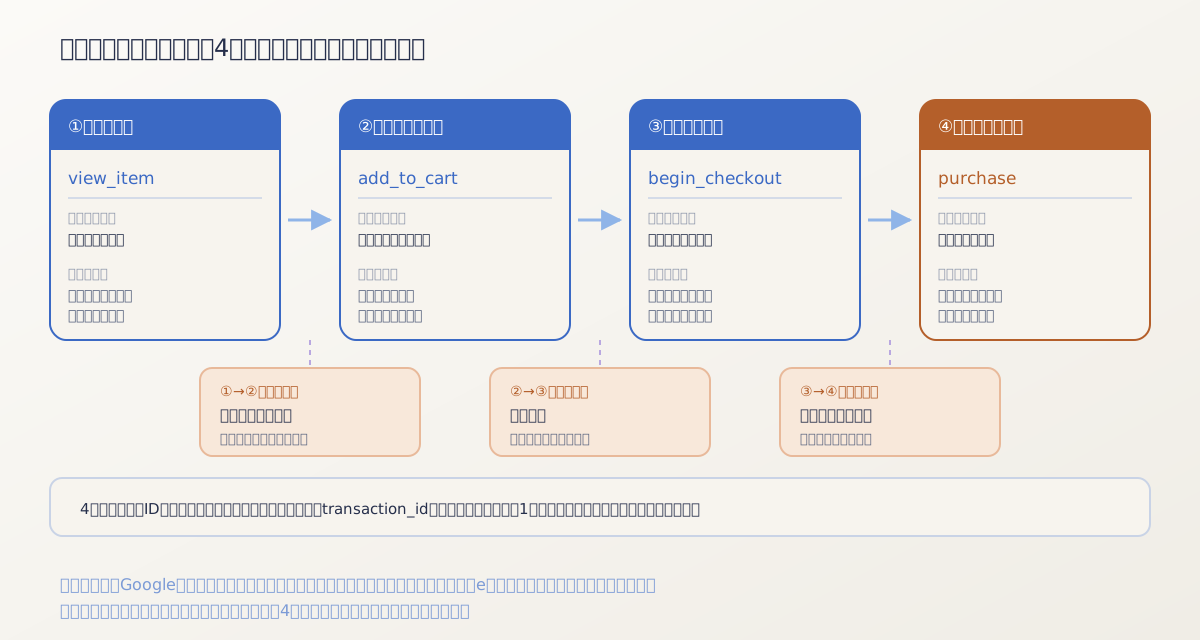
4つがそろうと、「商品ページは見られているのにカートに入っていない」「カートには入るが購入手続きで止まっている」というように、止まっている場所の切り分けができます。1つでも欠けると、その手前までしか追えません。逆に言えば、返品や商品一覧の表示といった細かいイベントは、この4つが安定して届くようになってから足せば十分です。
イベントと一緒に送る値で、特に大事なのが3つあります。商品を示すitems(商品ID・商品名・価格・数量をまとめた情報)、通貨を示すcurrency、そして注文番号にあたるtransaction_idです。transaction_idは、同じ注文が二度送られたときに重複を除くための鍵になります。また、商品IDはカート側・広告側・社内の商品台帳で同じ値に揃えておいてください。ここが揃っていないと、あとで売れ筋を突き合わせる段になって手戻りが出ます。商品台帳の整え方は売れ筋・死に筋分析のやり方|ABC分析と交差比率の5ステップもあわせてご覧ください。
数字が合わないときの確認どころ|二重計上・参照元・除外の設定
設定した直後によくあるのが、GA4の売上とカート管理画面の売上が合わないという状態です。原因が置かれている場所は、だいたい決まっています。
| 症状 | よくある原因 | 最初に確認するところ |
|---|---|---|
| 注文件数と売上が、カート管理画面のおよそ2倍になる | 標準の連携と、以前に入れた古いタグの両方が動いている | ページのソースとGTMの中に、同じ測定IDのタグが二重に入っていないか |
| 購入は記録されるが、入口が「直接」や決済会社の名前ばかりになる | 外部の決済画面から戻ってきた人が、別の訪問として数え直されている | GA4の管理画面で、決済会社のドメインを「除外する参照のリスト」へ登録しているか |
| 訪問者数が実態より多い | 自社や制作会社からのアクセスが混ざっている | 内部トラフィックの指定に加えて、それを有効にするデータフィルタが適用中になっているか |
| 商品ごとの数字が出ない | itemsの値が送られていない、または名前の綴りが違う | 購入のイベントに、商品IDと商品名が入った状態で届いているか |
| カート管理画面より少しだけ少ない | 計測を断った訪問者、通信の失敗、注文完了ページを開かずに離脱した人がいる | 完全一致は前提にせず、日々のずれ幅がいつもと同じ範囲かどうかを見る |
参照元の除外について、一つ注意があります。設定を入れても、過去に記録されたデータがさかのぼって直ることはなく、反映されるのは設定後のデータからです。売上の入口が決済会社の名前で埋まっていることに気づいたら、その時点で入れておくほど、後から振り返れる期間が長くなります。
最後の行も覚えておく価値があります。GA4の数字とカート側の売上は、完全には一致しません。売上の正本はカート側(あるいは基幹システム)の数字とし、GA4は「どの入口から来た人が買ったか」を見るための道具、と役割を分けておくと、突き合わせに時間を取られずに済みます。毎日ぴったり合わせにいくのではなく、ずれの幅が普段と違う日だけを見に行けば十分です。
設定できたかの確かめ方|自分で1件通して、記録に残るまで見る
確認は、設定画面を見て済ませるより、実際に1件買ってみるのが早くて確実です。テスト用の商品を用意し、注文を最後まで通します(決済を伴う場合は、後から取り消せる方法を用意しておきます)。見るのは次の4か所です。
- リアルタイムのレポート:操作した直後に、商品を見た・カートに入れた・購入が完了したのイベントが並ぶかを見ます
- DebugView:GTMのプレビュー機能を使うと、1つの訪問の中で、イベントと一緒に送られた値まで確認できます。商品ID・通貨・注文番号が入っているかは、ここで見るのが確実です
- 翌日の収益化のレポート:売上と注文件数が、カート管理画面の金額と桁違いになっていないかを見ます。通常のレポートへ反映されるまでには最大で24〜48時間ほどかかるため、当日に出ないこと自体は異常ではありません
- 自分のテスト注文の扱い:内部トラフィックの除外を先に入れておくと、テストの1件が本番の数字に混ざりません。入れる前にテストしてしまった場合は、いつ何件テストしたかをメモに残しておきます
確認が終わったら、何をどう設定したかを1枚のメモに残してください。送り方(標準連携かGTMか)、測定ID、除外した参照のドメイン、キーイベントに設定した行動、テストを通した日付。担当が変わったときや、カートサービスの仕様が変わって数字が動かなくなったときに、最初に開く場所になります。兼務の体制では、このメモの有無が復旧の速さをそのまま分けます。
設定が終わったら最初に見る数字|率ではなく4つの件数
eコマース計測が動き出すと、GA4には多くのレポートが並びます。ただ、立ち上げ期に毎週見るのは、4つのイベントの件数と、その間の落ち方だけで十分です。訪問者が1日に数人という段階では、転換率(訪問者のうち購入に至った割合)のような率の指標は1件の増減で大きく振れてしまい、判断の材料になりません。週に1回・同じ曜日に、件数で見てください。
- 商品を見た件数:どの商品に関心が集まっているか。ここが動かないなら、課題は計測ではなく集客の側にあります
- カートに入れた件数:商品ページを見て、買うかどうかの判断が付く状態になっているか
- 購入手続きへ進んだ件数:送料や手数料の表示、入力項目の多さが影響しやすい場所です
- 購入の件数と、入口ごとの内訳:どの入口から来た人が買っているか。件数が小さいうちは順位を競わせず、「0件ではない入口はどれか」を見ます
見た結果の打ち手は、止まっている場所で変わります。そもそも訪問が少ない段階なら自社ECの集客を無料で始める方法|立ち上げ期の施策と着手する順番、カートに入ったのに購入に至らない場合の切り分けはカゴ落ち対策|リカバリーメールの配信タイミングと効果の測り方にまとめています。毎週どの数字を見るかという土台から決め直したいときは中小企業の経営ダッシュボードの作り方|作る前に決める3つのことが参考になります。
まとめ——送り方を1つに決め、4つのイベントから始める
eコマース計測は、作業の難しさより、順番と役割分担で結果が決まります。送り方を先に1つに決める。内部トラフィックの除外とデータの保持期間を先に整える。イベントは4つから入れる。購入をキーイベントにする。最後は自分で1件通して、記録に残るまでを目で確かめる。数字が合わないときに見る場所も、二重計上・参照元の除外・内部トラフィックの3つのどれかであることがほとんどです。
自社ECの構築から、計測を含めた公開後の運用までを順番に整理したいときは、awai Buildのサービス詳細でご確認いただけます。
自社ECの「作り方」も「伸ばし方」も、30分の無料相談で一緒に整理します作り方・予算のかけ方・マーケの知見・広告運用——どれか一つが欠けているだけで、良い商品があっても売上には変わりません。現状のEC・SNS・顧客データをうかがい、どこから伴走を始めるべきかをその場でご案内します。よくある質問
- Q. GA4を入れただけでは、売上や注文件数は見られませんか?
- A. GA4を設置しただけで見られるのは、訪問者数やページの表示回数といった基本の数字までです。売上、注文件数、商品ごとの動きを見るには、購入までの行動を商品の単位でGA4へ送るeコマース計測を別に設定する必要があります。カートサービスに標準の連携機能があれば管理画面の設定だけで済むことも多いので、まず利用中のサービスに何が用意されているかを確かめてください。
- Q. カートサービスの標準連携だけで足りますか?GTMも必要でしょうか?
- A. 立ち上げ期に、購入までの4つのイベントを記録して入口ごとの成果を見るだけなら、標準の連携で足りることが多いです。GTM(Googleタグマネージャー)が要るのは、標準では送られない値を足したい場合や、広告など複数の計測タグを1か所で管理したい場合です。両方を同時に入れると同じ注文を二度数えやすいため、足すときは既存のタグを止めてから切り替えてください。
- Q. GA4の売上とカート管理画面の売上が合いません。設定が間違っているのでしょうか?
- A. 完全に一致しないこと自体は通常の状態です。計測を断った訪問者、通信の失敗、注文完了ページを開かずに離脱した人などの分だけ、GA4のほうが少なくなります。売上の正本はカート側の数字とし、GA4は入口ごとの内訳を見る道具と役割を分けてください。ただし、およそ2倍になる、半分以下になるといった大きなずれは設定側の問題なので、タグの二重計上から確認します。
- Q. 同じ注文が二重に数えられているようです。どこを見ればよいですか?
- A. まず、同じ測定IDのタグが二重に入っていないかを確認します。カートの標準連携を入れる前に古い計測タグをページへ直接書いていた場合、両方が動いて同じ購入を二度送ってしまいます。古いほうを外すのが基本の対処です。あわせて、購入のイベントに注文番号(transaction_id)が入っているかも見てください。ここが入っていると、同じ注文の重複が除かれやすくなります。
- Q. 購入の入口が「直接」や決済会社の名前ばかりになってしまいます。
- A. 外部の決済画面へ移動して自社ECへ戻ってきたときに、その訪問が新しい流入として数え直されているのが典型的な原因です。GA4の管理画面で、決済会社のドメインを「除外する参照のリスト」へ登録すると解消に向かいます。ただし設定はさかのぼって適用されず、直るのは設定後に記録されるデータからです。気づいた時点で入れておくほど、後から振り返れる期間が長くなります。
- Q. 設定にはどのくらいの時間がかかりますか?
- A. カートサービスの標準連携を使う場合は半日ほど、GTMとデータレイヤーを自分で組む場合はページ改修を含めて数日〜数週間、というのが一般的な目安です(サイトの構造と社内の体制によって前後します)。設定作業そのものより、自社でどこまでやり、どこから外部に頼むかを決めていない状態で着手すると止まりやすいため、送り方を1つに決めてから手をつけてください。
関連記事
- 2026.09.24商品ページの構成はこの順番|自社ECで売れる型と直す優先順位自社ECの商品ページを、載せる要素の一覧ではなく並べる順番から整理します。購入者の判断が進む順に沿った基本の型、写真と説明文のどちらを先に直すか、主力商品で型を作って広げる進め方、直した効果の確かめ方までを解説します。読む
- 2026.09.24EC定期購買の仕組みと設計|解約が起きる回と引き止めの作り方自社ECに定期購買を入れるときの設計を、少人数体制の実務から整理します。仕組みを3つの自動に分解し、解約が厚くなる回、引き止めの選択肢、在庫と請求で毎月発生する業務、表示のルールまでを順番に解説します。読む
- 2026.09.24Instagramショッピング連携の設定|審査に通る商品データ自社ECの商品をInstagramの投稿にタグ付けするまでの設定を、少人数のEC担当者向けに整理します。連携前に整えておく商品データ、審査で止まりやすい箇所、つないだ後に見る数字まで、本記事執筆時点のMeta公式ヘルプに沿って解説します。読む