公開日: 2026.10.21 / 最終更新日: 2026.10.21
Shopifyコラボレーターアカウントの権限|制作会社に渡す範囲
Shopifyのコラボレーターアカウントとスタッフアカウントの違いを公式ヘルプの範囲で整理し、制作会社に渡す権限の最小セットを項目別の表で示します。ストアオーナーを自社にする理由と、契約終了時の権限の棚卸しまで解説します。

制作会社に管理画面へ入ってもらうとき、実際に迷うのは「どこまでの権限を渡せば作業に支障がなく、かつ渡しすぎにならないか」です。作業のたびに権限を追加するのは面倒なので、つい全部渡してしまう。あるいは、以前の担当者が設定した権限がそのまま残っていて、今どの会社の誰が何をできる状態なのかを自社の誰も把握していない。どちらもよくある状態です。この記事では、本記事執筆時点のShopify公式ヘルプの範囲で、コラボレーターアカウントとスタッフアカウントの違いを整理し、制作会社に渡す権限の最小セットを項目別に示します。あわせて、ストアオーナーを必ず自社の人にしておく理由と、担当者の退職や契約終了のときに行う権限の棚卸しまでを扱います。
まず確かめたいのは、今の管理画面に誰がどの権限で入っているか
権限の設計を考える前に、現状の一覧を見ることから始めます。Shopifyの管理画面では「設定 > ユーザー」でストアオーナー、スタッフ、コラボレーターの一覧を確認できます。見るべき点は、人数ではなく「誰が」「どの会社の人として」「何をできる状態か」です。制作会社を替えたことがある店ほど、前の会社の担当者や、担当を外れた人のアカウントが残っていることがあります。
- ストアオーナーは誰か:自社の人か、制作会社の名義になっていないか
- スタッフアカウントの一覧:社内の誰が使っているか、退職者や異動した人のアカウントが残っていないか
- コラボレーターの一覧:どの制作会社・どの担当者が、どのロール(権限の組み合わせ)で入っているか
- 前の制作会社の残り:契約を終えた会社のコラボレーターやスタッフが削除されているか
- 二段階認証:ストアオーナーとスタッフで二段階認証が有効になっているか
この棚卸しをすると、「制作会社に渡す権限」の話が、実は「今ある権限を整理する」話から始まることが分かります。整理した上で、制作会社に必要な権限だけを付け直すのが順番です。
コラボレーターアカウントとスタッフアカウントの違い
制作会社に管理画面へ入ってもらう方法は、大きく2つあります。自社のスタッフアカウントを発行する方法と、Shopify パートナー向けのコラボレーターアカウントを使う方法です。本記事執筆時点の公式ヘルプでは、コラボレーターは「ストアへのアクセスを許可したShopify パートナー」とされ、ストアのユーザー数の上限には数えられないと記載されています。制作会社がShopify パートナーであれば、コラボレーターアカウントを使うのが基本です。
| 項目 | スタッフアカウント | コラボレーターアカウント |
|---|---|---|
| 誰のためのものか | 自社の従業員など、ストアで働く人 | ストアで作業するShopify パートナー(制作会社など) |
| ユーザー数の上限 | プランごとの上限に数えられる | ストアのユーザー数の上限に数えられない |
| 作り方 | ストア側からユーザーを招待する | パートナー側がリクエストコードを使ってアクセスを申請し、ストア側が承認する |
| 権限の決め方 | ロールで付与する | ロールで付与する。管理者ロールは付与できない |
| 承認・削除できる人 | ストアオーナー、または管理者ロールのユーザー | ストアオーナー、または管理者ロールのユーザー |
| 失効 | 削除するまで有効 | 90日間ログインがないと自動的に失効。パートナー側は二段階認証が必須 |
違いを一言でいえば、スタッフアカウントは「自社の人の席」、コラボレーターアカウントは「外部の専門家に貸す通用口」です。制作会社に自社のスタッフアカウントを発行すると、上限を消費するだけでなく、退職者と同じ扱いで棚卸しをしないと残り続けます。コラボレーターなら、承認の時点で制作会社の名義であることが明確で、90日の自動失効という安全弁もあります。
制作会社に渡す権限の最小セット|項目別の渡す・渡さない
権限は「作業に必要な範囲だけ、必要な期間だけ」が原則です。本記事執筆時点の公式ヘルプのストア権限の項目をもとに、制作会社に保守や改善を依頼する場合の目安を表にします。項目名は公式ヘルプ(英語版)の表記を訳したもので、管理画面の表示と細部が異なることがあります。実際の付与は管理画面の表記で確認してください。
| 区分 | 権限の項目 | 渡す目安 | 理由 |
|---|---|---|---|
| オンラインストア | テーマ | 渡す | テーマの表示・変更・公開は制作作業の中心 |
| オンラインストア | コードを編集 | 渡す(開発を依頼する範囲で) | テーマのコード改修に必要。改修を頼まない会社には不要 |
| オンラインストア | ブログ記事とページ | 渡す/自社で持つ | 記事やページの更新を誰がやるかで決める |
| 商品 | 表示・作成と編集 | 渡す(登録を依頼する場合) | 商品登録を自社でやるなら不要。原価や価格の編集は分けて考える |
| 分析 | レポート・ダッシュボード | 渡す | 改善提案に数字が必要。閲覧のみで足りる |
| アプリと販売チャネル | アプリと販売チャネルの管理とインストール | 必要なときだけ | アプリ追加が作業に含まれる期間だけ付与し、終わったら外す |
| アプリと販売チャネル | アプリ課金の承認 | 渡さない | 有料アプリの契約は自社で承認する |
| 注文 | 表示 | 必要なときだけ | 不具合の調査などに限って期間を決めて付与する |
| 顧客 | 表示・エクスポート | 渡さない | 個人情報の持ち出しにつながる。必要なら表示のみを期間限定で |
| ストア設定 | 設定を管理 | 必要なときだけ | 配送や税などの設定変更を依頼する期間に限る |
| ストア設定 | 請求の表示・支払い方法の編集 | 渡さない | 支払いと請求は自社の管理事項 |
| ストア設定 | Shopifyプランの管理 | 渡さない | プラン変更は経営判断 |
| ストア設定 | 決済設定の管理 | 渡さない | 決済と不正対策の設定は自社が持つ |
| ストア設定 | ドメインの管理・ドメインの移管 | 渡さない | ドメインは店の住所。移せる権限を外部に置かない |
| ストアオーナー | 所有権の変更・譲渡 | 渡さない | ストアオーナーは必ず自社の人にする |
この表の肝は「必要なときだけ」の列です。アプリの追加、設定の変更、注文の調査は、保守の中で確かに発生しますが、常時必要ではありません。依頼のたびに期間を決めて付与し、終わったら外す運用にしておくと、制作会社との信頼関係を損なわずに権限を絞れます。逆に、常時渡しておくと、担当者が替わったときに「なぜこの権限があるのか」を誰も説明できなくなります。
ストアオーナーは必ず自社の人にする
本記事執筆時点の公式ヘルプでは、ストアオーナーは各ストアに1人で、ストア内のすべての機能にアクセスできる最上位の権限とされています。ストアの一時停止や閉鎖、所有権の変更・譲渡、Shopify ペイメントの管理などは、ストアオーナーだけができる操作として挙げられています。つまり、制作会社がストアオーナーになっている状態は、店を止める権限も、店を他の人に渡す権限も、外部が持っている状態です。
制作会社が自社のパートナーアカウントでストアを作り、そのまま運用に入ったケースでは、ストアオーナーが制作会社のままになっていることがあります。悪意がなくても、担当者の退職や会社の事業変更で連絡が取れなくなれば、自社の店なのに所有権を動かせなくなります。公式ヘルプでは、所有権の変更はストアオーナー本人だけができ、すでにユーザーになっている人へ「設定 > ユーザー」から変更する方法と、外部の人へ「設定 > 一般」から譲渡してメールで承諾してもらう方法が案内されています。制作会社の変更を考えているなら、この確認を最初に行ってください。乗り換え全体の手順はShopify制作会社の変更手順|引き継ぎで受け取るもの一覧で扱っています。
コラボレーターの承認・変更・削除の手順
コラボレーターの承認から削除までの流れを、本記事執筆時点の公式ヘルプの範囲で整理します。操作の表示や手順は変わることがあるため、実際に行う際は公式ヘルプの最新の記載を確認してください。
- リクエストコードを渡す:「設定 > ユーザー > セキュリティ」でコラボレーターのリクエストコードを確認し、制作会社に伝える。コードは再発行でき、再発行すると古いコードは使えなくなる
- リクエストを確認する:「設定 > ユーザー」でリクエスト中のものを絞り込み、パートナーのアカウント作成時期や過去のコラボレーション数などの情報を見て、承認するか拒否するかを決める
- ロールで権限を付与する:承認時に、自動で用意されたロールを編集するか、既存のロールを割り当てるか、新しく作る。前章の表を基準に絞る
- 期間限定の権限は外す:アプリ追加や設定変更の作業が終わったら、該当のロールから権限を外す
- 削除する:契約終了時は、該当コラボレーターの画面から削除する。取り消せない操作なので、引き継ぎが終わってから行う
承認やコラボレーターへのアクセス付与ができるのは、ストアオーナーと管理者ロールのユーザーに限られます。コラボレーターには管理者ロールを付与できないため、制作会社自身が別の制作会社のアクセスを承認することはできません。この構造を知っておくと、「権限の入口は自社が握っている」ことを前提に、制作会社との役割分担を組み立てられます。
退職・契約終了時の権限の棚卸し
権限の問題が表に出るのは、人が入れ替わるときです。自社の担当者の退職、制作会社の担当者の交代、契約の終了——このタイミングで棚卸しをしないと、誰も把握していないアカウントが残り続けます。棚卸しは次の順で行うと漏れが減ります。
- Shopifyの「設定 > ユーザー」で、該当する人のスタッフアカウントとコラボレーターを削除する
- 共有して使っていたログイン情報があれば廃止し、個人ごとのアカウントに切り替える
- Shopifyの外のサービス(GA4、広告アカウント、メール配信、ドメインの登録先)でも、該当する人のユーザーを外す
- アプリやテーマの契約名義・支払い方法が、退職者や前の制作会社のままになっていないかを確認する
- 棚卸しの結果を一覧にして残し、半年に一度など定期的に見直す
契約終了時に受け取るものと、権限を外す順番の詳細はShopify保守の解約と引き渡し|契約終了時に受け取るもの一覧にまとめています。また、権限の範囲は、保守契約で決める「作業範囲」と対になるものです。契約書に作業範囲を書く段階で、必要な権限もあわせて決めておくと、「作業に必要だから」という理由で権限が増え続けることを防げます。契約で決める項目はShopify保守契約の内容|範囲・対応時間・契約書で決める項目で整理しています。
まとめ|入口は自社が握り、作業範囲だけを渡す
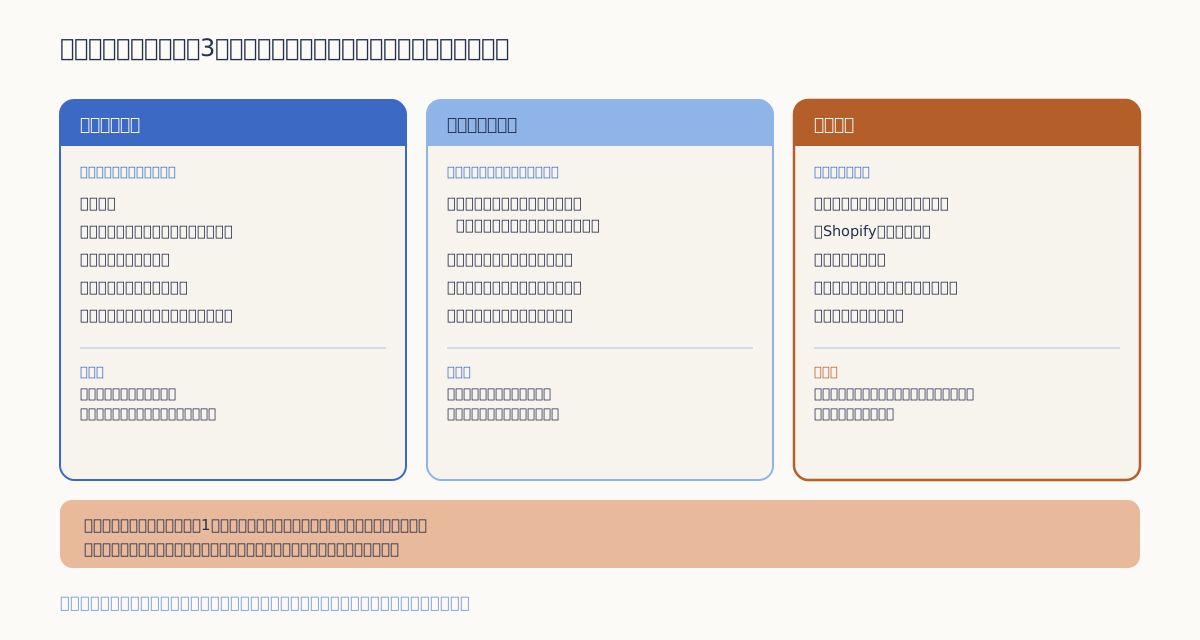
制作会社に渡す権限の考え方は、3つに集約できます。ストアオーナーは必ず自社の人にすること。制作会社にはコラボレーターアカウントで、作業に必要な範囲だけをロールで付与すること。アプリ追加や設定変更のような一時的な作業は期間を決めて付与し、終わったら外すこと。そして、人が入れ替わるたびに棚卸しをする。これだけで、権限を巡る不安の大半は構造として解消できます。制作会社の選び方そのものはShopify BtoB開発会社の選び方と費用相場|7つの確認点もあわせてご覧ください。
乗り換えを含めた権限の移し方はShopify制作会社の変更手順|引き継ぎで受け取るもの一覧、契約終了時の引き渡しはShopify保守の解約と引き渡し|契約終了時に受け取るもの一覧で扱っています。権限の設計から保守運用、マーケ、データ分析までを一気通貫で担う伴走支援をお探しの場合は、awai Buildのサービス詳細をご覧ください。料金は構築費+月額(3プラン)+売上連動の形で、必要な権限の範囲も最初にご一緒に整理します。
自社ECの「作り方」も「伸ばし方」も、30分の無料相談で一緒に整理します作り方・予算のかけ方・マーケの知見・広告運用——どれか一つが欠けているだけで、良い商品があっても売上には変わりません。現状のEC・SNS・顧客データをうかがい、どこから伴走を始めるべきかをその場でご案内します。よくある質問
- Q. 制作会社がShopify パートナーではない場合、どうやって管理画面に入ってもらえばよいですか?
- A. 本記事執筆時点の公式ヘルプでは、コラボレーターアカウントはShopify パートナー向けの仕組みとされています。パートナーでない会社には、自社のスタッフアカウントを発行する方法になりますが、ユーザー数の上限に数えられ、退職者と同じ扱いで棚卸しが必要になります。契約終了時に削除することを前提に、権限は前章の表の範囲に絞ってください。
- Q. コラボレーターに「すべての権限」を渡しても問題ありませんか?
- A. 作業は楽になりますが、請求や決済設定、ドメインの移管など、自社の管理事項まで外部が操作できる状態になります。公式ヘルプではコラボレーターに管理者ロールは付与できないとされていますが、個別の権限はロールで広く渡せてしまいます。テーマとアプリを中心に、作業に必要な範囲だけを付与するのが基本です。
- Q. 一時的に付与した権限を外し忘れないためには?
- A. 依頼票や作業のやり取りに「付与した権限」と「外す予定日」を書いておく方法が簡単です。あわせて、月次の定例や半年ごとの棚卸しで「設定 > ユーザー」の一覧を見直す習慣にしておくと、外し忘れが残り続けることを防げます。
- Q. ストアオーナーが制作会社になっていることに気づきました。すぐにやることは?
- A. 制作会社に、自社の担当者をストアオーナーに変更してもらうよう依頼してください。本記事執筆時点の公式ヘルプでは、所有権の変更はストアオーナー本人だけができる操作とされています。すでにユーザーになっている人への変更と、外部の人への譲渡の2つの方法があり、後者はメールでの承諾が必要です。
- Q. 90日間ログインがないとコラボレーターが失効するとのことですが、保守契約中でも失効しますか?
- A. 本記事執筆時点の公式ヘルプでは、90日間ストアにログインしていないコラボレーターのアクセスは自動的に失効すると記載されています。保守契約の有無にかかわらず仕組みとして働くため、作業が少ない月が続く場合は、失効後に再度リクエストと承認が必要になることを制作会社と共有しておくと行き違いが減ります。
関連記事
- 2026.10.21Shopify保守費用の相場|月額に何が含まれるかの確認点Shopifyの保守費用の相場を知りたい方向けに、月額保守が時間制・定額の範囲制・都度見積もりのどの型かで中身が決まる仕組みと、見積書・契約書のどこを見れば自分の月額に何が含まれているか分かるかの確認点を整理します。読む
- 2026.10.21Shopify制作会社の変更手順|引き継ぎで受け取るもの一覧Shopifyの制作会社を変更したい方向けに、乗り換えを「決める前・通知・引き継ぎ・切替後」の4段階で整理し、ストアオーナー権限・テーマのバックアップ・アプリの契約名義・計測と広告のアカウントなど引き継ぎで受け取るものを一覧にします。読む
- 2026.10.21Shopify保守契約の内容|範囲・対応時間・契約書で決める項目Shopifyの保守契約の内容を見直したい方向けに、「保守」「運用」「改善」の違いを定義したうえで、作業範囲・対応時間・緊急時の連絡経路・作業枠の繰越・範囲外作業・成果物の権利・解約条件・レポートの8項目を契約書にどう書くかを整理します。読む
- 2026.10.21Shopify制作会社の対応が遅い|原因の切り分けと催促の仕方Shopify制作会社の対応が遅いと感じたとき、原因を依頼の出し方・契約・相手の体制の3つに切り分け、自社で直せる依頼テンプレ、角を立てない催促の文面、改善しないときに変更を判断する基準までを整理します。読む