公開日: 2026.09.24 / 最終更新日: 2026.09.24
カート離脱率の改善|入力フォームで落ちる画面の見つけ方と直す順番
自社ECのカート離脱率を、購入手続きの入力フォームの見直しで下げる手順を整理します。どの画面で落ちているかを新しい道具なしで見つける方法、自社の管理画面で直せる項目、少人数でも回せる直す順番と効果の確かめ方まで解説します。
カートに商品は入っているのに、注文が入らない。管理画面を開くと、カートに入れられた件数はそれなりにあるのに、購入の件数はその何分の一か——自社ECを始めて数か月たつと、多くの担当者がこの数字を前にします。カート離脱率(カートに商品を入れた人のうち、購入まで進まなかった人の割合)は、商材や端末の構成によって幅がありますが、どの店舗でも一定の割合で発生します。この記事では、そのうち「購入手続きの画面そのもので落ちている分」に絞ります。どの画面で落ちているかの見つけ方、新しい道具を入れずに直せる入力フォーム(住所や支払い情報を入力する購入手続きの画面)の項目、そして他の業務と兼務している少人数の体制でも回せる直す順番を、順に整理します。
カート離脱率は「どの画面で落ちたか」まで分けないと打ち手が決まらない
カートに入れた後の離脱は、大きく2つに分かれます。1つ目は、購入手続きに入る前に判断を保留した人です。送料や納期が分からない、使いたい支払い方法があるか確かめたい、他社と比べている最中——理由は買い手の側にあり、画面を直しても消えません。2つ目は、購入手続きに入ったものの、入力の途中で止めてしまった人です。会員登録を求められた、入力欄が多すぎた、エラーが出たが何を直せばいいか分からなかった——こちらは店舗側の画面の問題で、設定を変えれば今週にも減らせます。同じ「カート離脱」という言葉でまとめてしまうと、この2つに同じ打ち手を当ててしまいます。
この記事が扱うのは2つ目、入力フォームで落ちている分だけです。ここから始めるのには理由があります。多くの項目が自社のカートサービスの設定画面で直せること、新しい費用が発生しないこと、そして直した前後の件数で効果が確かめやすいことです。1つ目の「判断を保留した人をあとから呼び戻す」打ち手は、画面ではなくメールの仕事になるため、カゴ落ち対策|リカバリーメールの配信タイミングと効果の測り方で別に整理しています。本記事では配信のタイミングや文面には踏み込みません。
手をつける前に、自社の購入手続きがいくつの画面に分かれているかを確認してください。多くのカートサービスでは、カート画面、お客様情報の入力、配送先と配送方法、支払い情報の入力と確定、という4つの区切りになっています。1ページの中で段が分かれている形式でも、区切りの数え方は同じです。この4つのどこで人が減っているかを先に特定することが、この記事の出発点です。
まず出す2つの数字|カート離脱率と、画面ごとの通過件数
カート離脱率の出し方は単純です。(カートに商品を入れた人数 − 購入した人数)÷ カートに商品を入れた人数 × 100 で求めます。相場については、海外の調査機関 Baymard Institute が多数の調査結果を集計した値として7割前後という数字が一般的な目安として広く引用されていますが、商材、価格帯、スマートフォンとパソコンの比率によって大きく前後します。他社の平均と比べて一喜一憂するより、自社の数字を毎週同じ方法で出し、その推移を見るほうが役に立ちます。
ただし、率だけでは直す場所が決まりません。必要なのは、購入手続きの画面ごとの通過件数です。GA4(Googleアナリティクス4)のeコマース計測が入っていれば、購入手続きの開始、配送情報の入力、支払い情報の入力、購入完了という4つの節目の件数が並びます。この件数の落差が最も大きい区間が、最初に直すべき画面です。計測がまだ入っていない場合は、GA4のECサイト設定|eコマース計測を入れる順番と確認方法の順番で先に入れてください。設定前にさかのぼってデータを取ることはできないため、直す作業よりも計測を先に置くほうが結果的に早く進みます。
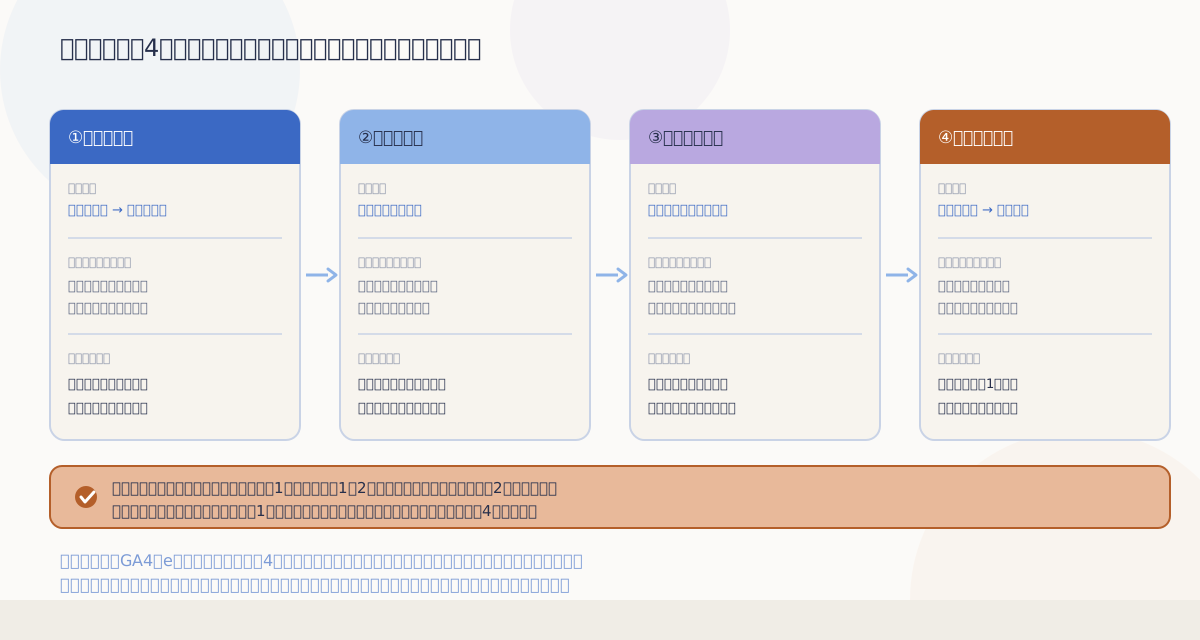
件数を見るときは、スマートフォンとパソコンを分けてください。入力の負担は端末で大きく違い、住所や電話番号の入力、カード情報の打ち込みは、画面の小さい端末ほど落ちやすくなります。全体の数字では平均されて見えなくなる落差が、端末別に分けた瞬間に出てくることがあります。分けた結果、落差の大きいほうの端末で先に直せば、同じ作業量で戻る件数が大きくなります。
どの画面で落ちているかの見つけ方|新しい道具を入れずにできる3つ
落ちている画面を絞り込むのに、専用のツールを先に契約する必要はありません。次の3つは、いま持っているもので今週中にできます。
- 画面ごとの件数を並べる:GA4のeコマース計測で、購入手続きの開始から購入完了までの4つの節目の件数を、1週間単位で並べます。落差が最大の区間を1つだけ選びます。Shopifyのようにカートサービス側の標準連携でイベントが送られる場合は、追加の実装をしなくても件数が並びます
- 自分のスマートフォンで1件、最後まで買ってみる:会員登録を求められるか、郵便番号から住所が入るか、電話番号の欄で数字のキーボードが出るか、わざと間違えたときに何を直せばいいか分かるか。指が止まった場所と、その理由をそのままメモします。注文の少ない曜日に月1回行うだけで、件数の数字が指す中身が具体的になります
- 完了しなかった問い合わせを読み返す:「カードが通らない」「後払いはないか」「送料はいくらになるか」といった連絡を、1か月分さかのぼって読みます。件数は少なくても、離脱の理由がそのままの言葉で残っている、最も解像度の高い材料です
無料で使えるヒートマップや操作の録画ツールを後から足せば、どの入力欄でスクロールが止まったかまで見えるようになります。ただし、導入と設定に時間を使ううちに直す作業が止まってしまうことがあるため、順番としては後です。上の3つで「最初に直す画面」を1つ決めるところまでは十分たどり着けます。
新しい道具を入れずに直せる入力フォームの項目
入力フォームの見直しと聞くと専用のツールが必要に思えますが、実際に効きやすい項目の多くは、カートサービスの設定画面やテーマ(サイトの見た目を決める雛形)の編集で直せます。落ちている画面が絞れたら、その画面に当たる行から手をつけてください。
| 見直す項目 | 起きている離脱 | 直し方の目安 | どこで直すか |
|---|---|---|---|
| 会員登録の必須 | 登録を求められた時点で閉じる | ゲスト購入を有効にする。会員の特典は購入完了後に案内する | 設定画面 |
| 必須項目の数 | 入力の途中で手が止まる | 発送に使っていない必須(会社名・ふりがな・生年月日など)を任意に戻す | 設定画面 |
| 住所の入力 | 番地まで手で打つ負担で離れる | 郵便番号からの住所自動入力を有効にする | 設定画面またはテーマ |
| 入力補助の設定 | 端末に保存された情報が呼び出せない | 自動入力の指定を有効にし、電話番号やカード番号の欄で数字のキーボードが出るようにする | テーマの編集 |
| エラーの見せ方 | 何を直せばよいか分からず諦める | 入力欄のすぐ下に、直し方が分かる言葉で出す。送信後にまとめて出さない | テーマの編集 |
| 送料・納期の表示 | 合計金額が分からず保留する | カート画面の時点で送料の目安と発送までの日数を出す | 設定画面 |
| 支払い方法 | 使いたい手段がなく離れる | 問い合わせで名前の挙がる手段を1つだけ足す | 設定画面またはアプリ |
| 手続き画面のリンク | 途中で別のページへ離れて戻らない | 購入手続きの画面ではヘッダーのメニューや特集バナーを外す | テーマの編集 |
項目を減らすときに1つだけ注意があります。減らしすぎないことです。卸・メーカーの自社ECでは、会社名や部署名が請求書の宛名や与信の確認に使われていることがあります。必須を外す前に、その項目が社内のどの業務で使われているか(配送・請求・与信・同梱物の宛名など)を1項目ずつ確認してください。使われていないと分かった項目だけを任意に戻せば、入力の負担は減り、業務は止まりません。
直す順番|手続きに入る前の情報から、入力中の摩擦へ
直す項目が並んだら、次は順番です。考え方は、購入手続きに入る前に判断を止めている要因を先に、入力中の細かい摩擦を後にする、というものです。手続きに入る前の要因を残したまま入力欄だけを整えても、そもそも手続きに入らない人には届かないためです。
- ①送料・納期・支払い方法を、手続きに入る前に見せる:カート画面で送料の目安と発送までの日数、使える支払い方法を出します。合計金額が読めないことが保留の理由になっている場合、ここだけで通過件数が動きます
- ②会員登録の必須を外す:ゲストのまま購入できるようにします。会員化は購入完了の画面やその後のメールで案内すれば、注文を落とさずに進められます
- ③必須項目を減らす:発送に使っていない必須を任意に戻します。1画面あたりの入力欄が少ないほど、入力を始めるまでの心理的な負担が軽くなります
- ④入力を補助する:郵便番号からの住所自動入力、端末の自動入力の指定、数字のキーボードの指定、あと何段で終わるかの表示。手を動かす量そのものを減らす調整です
- ⑤エラーの見せ方を直す:入力欄のすぐ下に、何をどう直せばよいかを日本語で出します。送信後にページの先頭でまとめて出す形式は、どこが違うのか分からず離脱の原因になります
- ⑥支払い手段を足す:問い合わせで名前の挙がるものを1つだけ足します。手数料と入金の時期に影響するため、経理と合わせてから決めます
1回に直すのは1〜2項目までにして、次の変更まで2週間ほど空けてください。一度にまとめて変えると、通過件数が動いたときにどの変更が効いたのか分からなくなり、次に何をすべきかが決められなくなります。2週間に1項目でも、3か月で6項目は進みます。兼務の担当者にとっては、この速度のほうが最後まで続きます。
直した効果の確かめ方|率ではなく件数を、同じ曜日に見る
直したあとに見るのは、直した画面の前後の通過件数と、購入手続きの開始から購入完了までの件数です。率で見たくなりますが、1日の訪問が数十人という規模では、1件の増減で率が大きく振れてしまい、変更が効いたのかどうかの判断材料になりません。件数で見るほうが、少ない訪問数でも変化を読み取れます。
- 週に1回・同じ曜日に見る:曜日によって注文の入り方が違うため、見る曜日を固定します
- 端末別に分ける:直した項目がスマートフォンだけに効くことは珍しくありません
- 直した日をメモに残す:どの週に何を変えたかが残っていないと、あとから件数の動きと突き合わせられません
- 最低4週間は判断を待つ:1〜2週間の増減は通常のばらつきの範囲に収まることが多く、そこで元に戻すと何も分からなくなります
4週間見ても件数が動かなかった場合、それは「直した項目が、自社の店舗での詰まりではなかった」という結果です。変更を元に戻す必要はありません。入力欄が減って困る買い手はいないためです。落差の次に大きい画面へ移り、同じ手順を繰り返してください。1周して詰まりが見つからなければ、離脱の理由は画面の外にある可能性が高く、商品ページ側の情報が足りているかを商品ページの構成はこの順番|自社ECで売れる型と直す優先順位で確認する番になります。
フォームを直しても残る離脱|どこまでが入力フォームの仕事か
購入手続きの画面を整えても、離脱がゼロになることはありません。他社と比べている途中、社内の承認を待っている、次回の発注分とまとめたい——こうした理由の離脱は、画面の作りではなく、買い手の側で判断が終わっていないことによるものだからです。入力フォームの見直しが減らせるのは、あくまで「買う気はあったのに、入力の途中で止めてしまった分」です。この線を引いておくと、効果が頭打ちになったときに、画面をこれ以上いじるべきか、別の打ち手へ移るべきかを判断できます。
判断が終わっていない人に、あとから思い出してもらう打ち手は、画面ではなくメールの領域になります。その設計はカゴ落ち対策|リカバリーメールの配信タイミングと効果の測り方にまとめてあるため、本記事で入力フォームを一巡整えたあとの次の一手として読んでください。順番としては、画面の詰まりを先に取り除いてからメールを組むほうが、呼び戻した人を同じ場所でもう一度落とさずに済みます。
まとめ——落ちる画面を1つ決め、1〜2項目ずつ、件数で確かめる
カート離脱率の改善は、施策の数ではなく、落ちている画面を特定してから手を動かすかどうかで結果が変わります。購入手続きを4つの画面に分け、件数の落差が最大の区間を1つ選ぶ。その画面に当たる項目を、手続きに入る前の情報から入力中の摩擦へという順番で、1回に1〜2項目ずつ直す。効果は率ではなく件数で、同じ曜日に、端末別に、4週間見る。専用のツールを入れるかどうかは、この一巡が終わってから判断しても遅くありません。
購入手続きの前後まで含めて、商品ページ・計測・リピートの設計を通して整理したいときは、awai Buildのサービス詳細でご確認いただけます。
自社ECの「作り方」も「伸ばし方」も、30分の無料相談で一緒に整理します作り方・予算のかけ方・マーケの知見・広告運用——どれか一つが欠けているだけで、良い商品があっても売上には変わりません。現状のEC・SNS・顧客データをうかがい、どこから伴走を始めるべきかをその場でご案内します。よくある質問
- Q. カート離脱率はどのように計算しますか?
- A. (カートに商品を入れた人数 − 購入した人数)÷ カートに商品を入れた人数 × 100 で求めます。相場としては、海外の調査機関 Baymard Institute が多数の調査を集計した値として7割前後という数字が一般的な目安として引用されますが、商材や価格帯、スマートフォンとパソコンの比率で大きく前後します。他社の平均と比べるより、自社の数字を毎週同じ方法で出して推移を見るほうが判断に使えます。
- Q. 入力項目はどこまで減らしてよいですか?
- A. 発送・請求・与信のいずれにも使っていない項目は任意に戻して構いません。逆に、卸・メーカーの自社ECでは会社名や部署名が請求書の宛名や与信の確認に使われていることがあるため、外す前に社内のどの業務で使っているかを1項目ずつ確認してください。使っていないと確認できた項目だけを外せば、入力の負担は減り、後工程の業務は止まりません。
- Q. 会員登録を必須にしないと、顧客情報が集まらないのではありませんか?
- A. 購入時点では、注文を受けるために必要な情報(氏名・住所・連絡先)は取得できています。会員登録は、購入完了の画面やその後のメールで案内する形でも進められます。登録を購入の前提にすると、登録の手間を理由にした離脱が購入そのものを止めてしまうため、まずゲスト購入を通し、会員化は購入後に案内する順番をおすすめします。
- Q. 入力フォーム最適化のツールは入れたほうがよいですか?
- A. 入れる前に、この記事で挙げた設定画面やテーマで直せる項目を一巡してからの判断で間に合います。ツールが得意なのは、どの入力欄で手が止まったかを細かく記録することですが、記録が増えても直す項目が増えるわけではありません。設定で直せる範囲を直しきっても通過件数が動かない場合に、細かい記録が必要かどうかを検討する順番が無駄になりません。
- Q. どの画面で落ちているかは、無料の範囲で分かりますか?
- A. 分かります。GA4のeコマース計測を入れると、購入手続きの開始、配送情報の入力、支払い情報の入力、購入完了の4つの節目の件数が並び、落差が最大の区間が見えます。あわせて、自分のスマートフォンで実際に1件購入してみて手が止まる場所をメモし、注文に至らなかった問い合わせを1か月分読み返せば、件数が示す詰まりの中身まで具体的になります。
- Q. 直した効果は、いつ判断すればよいですか?
- A. 最低4週間は待ってください。1〜2週間の増減は通常のばらつきに収まることが多く、そこで元に戻すと何も分からなくなります。見るのは率ではなく件数で、週に1回・同じ曜日に、スマートフォンとパソコンを分けて確認します。4週間動かなければ、その項目は自社の詰まりではなかったという結果なので、変更は戻さず、落差の次に大きい画面へ移ってください。
関連記事
- 2026.09.24GA4のECサイト設定|eコマース計測を入れる順番と確認方法自社ECにGA4のeコマース計測を入れる手順を、少人数の担当者向けに整理します。カート標準の連携と自分でタグを入れる方法の選び分け、最初に入れる4つのイベント、売上が合わないときの確認どころ、設定後に見る数字までをまとめます。読む
- 2026.09.24商品ページの構成はこの順番|自社ECで売れる型と直す優先順位自社ECの商品ページを、載せる要素の一覧ではなく並べる順番から整理します。購入者の判断が進む順に沿った基本の型、写真と説明文のどちらを先に直すか、主力商品で型を作って広げる進め方、直した効果の確かめ方までを解説します。読む
- 2026.09.24EC定期購買の仕組みと設計|解約が起きる回と引き止めの作り方自社ECに定期購買を入れるときの設計を、少人数体制の実務から整理します。仕組みを3つの自動に分解し、解約が厚くなる回、引き止めの選択肢、在庫と請求で毎月発生する業務、表示のルールまでを順番に解説します。読む
- 2026.09.24Instagramショッピング連携の設定|審査に通る商品データ自社ECの商品をInstagramの投稿にタグ付けするまでの設定を、少人数のEC担当者向けに整理します。連携前に整えておく商品データ、審査で止まりやすい箇所、つないだ後に見る数字まで、本記事執筆時点のMeta公式ヘルプに沿って解説します。読む